

چگونه سرعت اینترنت فیبر نوری را با تنظیمات مودم افزایش دهیم؟

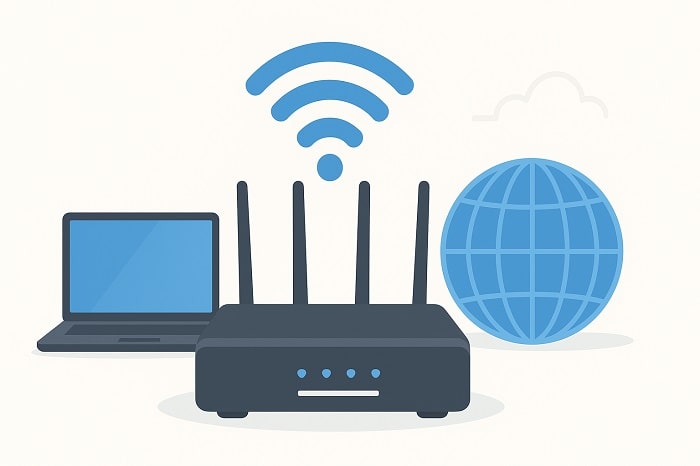
اینترنت فیبر نوری بهطور طبیعی سرعت بسیار بالاتری نسبت به ADSL دارد، اما در بسیاری از خانهها کاربران از سرعت واقعی سرویس خود استفاده نمیکنند. دلیلش معمولاً تنظیم نبودن صحیح مودم، کانفیگهای اشتباه، یا ضعف در مدیریت شبکه داخلی است.
در این مقاله یاد میگیرید چطور فقط با تنظیمات مودم، سرعت فیبر نوری را تا حد قابلتوجهی افزایش دهید.
مراحل تنظیمات مودم فیبر نوری، برای افزایش سرعت
این مراحل را دنبال کنید:
1. به بخش تنظیمات مودم (Web UI) وارد شوید
برای شروع:
مودم فیبر نوری را به لپتاپ وصل کنید.
در مرورگر آدرسهای زیر را تست کنید:
192.168.1.1
192.168.0.1
نام کاربری/رمز پیشفرض:
admin / admin
admin / password
(در مودمهای فیبر نوری اپراتورها مثل مخابرات، شاتل، آسیاتک، معمولاً در پشت دستگاه درج شده است.)
2. کانال وایفای را تنظیم کنید (Wi-Fi Channel)
یکی از اصلیترین دلایل افت سرعت ازدحام کانال (Channel Congestion) است.
✔ کانال مناسب برای 2.4GHz
کانالهای پیشنهادی: 1، 6 یا 11
✔ کانال مناسب برای 5GHz
کانالهای پیشنهادی: 36، 40، 44، 48
اگر مودم پشتیبانی کند کانالهای بالاتر (100+ ) هم عالی هستند.
چگونه کانال مناسب را پیدا کنیم؟
اگر گوشی اندروید دارید با اپلیکیشن WiFi Analyzer شلوغترین کانالها را بررسی کنید و خالیترین را انتخاب کنید.
نتیجه: کاهش تداخل → افزایش سرعت وایفای تا 40٪
3. فعال کردن پهنای کانال (Channel Bandwidth)
پهنای کانال در مودمهای فیبر نوری باعث افزایش سرعت وایفای میشود.
برای 2.4GHz:
از 20MHz به 40MHz تغییر دهید.
(ولی اگر ازدحام زیاد دارید، همان 20MHz بهتر است.)
برای 5GHz:
گزینه 80MHz را فعال کنید.
اگر مودم پشتیبانی کند 160MHz فوقالعاده است.
نتیجه: افزایش سرعت وایفای مخصوصاً در 5GHz به 2 تا 3 برابر.
4. استاندارد وایفای را روی 802.11ax یا ac قرار دهید
در تنظیمات Wireless Mode دنبال این گزینهها بگردید:
802.11ax (Wi-Fi 6) بهترین
802.11ac (Wi-Fi 5) مناسب سرعت بالا
802.11n فقط برای سرعتهای متوسط مناسب است.
اگر مودم شما Wi-Fi 6 دارد، فعالسازی آن سرعت فیبر را عالی منتقل میکند.
5. تنظیم QoS برای اولویتدهی به سرعت
QoS (Quality of Service) یعنی مشخص کنید کدام دستگاه یا اپلیکیشن بیشترین سرعت را دریافت کند.
برای افزایش سرعت:
QoS را خاموش کنید اگر نیاز خاصی ندارید.
(در بسیاری از مودمها فعال بودن QoS سرعت را کاهش میدهد.)
اما اگر خواستید یک دستگاه سرعت بیشتری داشته باشد:
در بخش Device Priority دستگاه را Priority High کنید.
6. قابلیت MU-MIMO و Beamforming را فعال کنید
در اکثر مودمهای فیبر نوری حرفهای در بخش Wireless Options وجود دارد.
✔ MU-MIMO
باعث میشود مودم بتواند همزمان به چند دستگاه سرعت کامل بدهد.
✔ Beamforming
قدرت و تمرکز سیگنال را به سمت دستگاهها افزایش میدهد.
نتیجه: تقویت سرعت، کیفیت و پایداری وایفای.
7. غیرفعال کردن قابلیتهای کندکننده وایفای
چند مورد را حتماً غیرفعال کنید:
WMM Power Save
باعث صرفهجویی انرژی با کاهش سرعت میشود.
AP Isolation
اگر فعال باشد سرعت کاهش پیدا میکند.
Band Steering (در مودمهای ضعیف)
اگر مودم شما ضعیف باشد، Steer کردن دستگاهها بین 2.4 و 5 گیگاهرتز باعث نوسان سرعت میشود.
8. تغییر موقعیت مودم و افزایش قدرت آنتندهی
این مورد هنوز هم بخشی از تنظیمات مودم محسوب میشود چون باید تنظیمات انتقال را هماهنگ کنید.
بهترین محل:
وسط خانه
ارتفاع بالا (۱.۵ متر)
دور از فلزات، آینه، یخچال، ماکروویو
تنظیمات مرتبط:
در بخش Transmit Power:
روی High قرار دهید.
این کار پوشش و سرعت وایفای را زیاد میکند.
9. تغییر DNS برای افزایش سرعت لود سایتها
اگر سرعت دانلود خوب است اما سایتها دیر باز میشوند:
DNS پیشنهادی:
| سرویس | Primary | Secondary |
| Google DNS | 8.8.8.8 | 8.8.4.4 |
| Cloudflare | 1.1.1.1 | 1.0.0.1 |
| Shecan (ایران) | 178.22.122.100 | 185.51.200.2 |
در بخش Internet → DNS تنظیم کنید.
نتیجه: افزایش سرعت وبگردی و رفع تاخیر در اتصال.
10. آپدیت فرمور مودم
اغلب مودمهای فیبر نوری با آپدیت فرمور:
سرعت وایفای بهتر
باگهای کمتر
سازگاری بهتر با اپراتور
پیشنهاد:
در بخش System → Firmware Upgrade به روزرسانی کنید.
11. استفاده از کابل LAN برای بیشترین سرعت
اگر دستگاهی مثل لپتاپ یا TV نیاز به سرعت کامل سرویس فیبر دارد:
از LAN 1 گیگابیتی استفاده کنید.
کابل CAT6 یا CAT7 تهیه کنید.
این کار سرعت واقعی شما را به حداکثر میرساند.
12. بررسی دستگاههایی که سرعت را میخورند
گاهی مشکل از مودم نیست، از کاربران داخل شبکه است.
در بخش Device List:
دستگاههای ناشناس را حذف کنید.
محدودیت سرعت برای مهمانها بگذارید.
روی دستگاههای سنگین (دانلودکنندهها) QoS بگذارید.
13. ریست کارخانه + کانفیگ صحیح
اگر سرعت شما افت ناگهانی داشته:
مودم را Factory Reset کنید
دوباره با کمک اپراتور یا فایل تنظیمات PPPoE را بارگذاری کنید
وقتی مودم زیاد تنظیمات بینظم داشته باشد، سرعت کم میشود.
جمعبندی
برای افزایش سرعت اینترنت فیبر نوری با تنظیمات مودم، لازم است:
کانالها را درست انتخاب کنید
فرکانس 5GHz را فعال کنید
پهنای کانال را تا 80 یا 160MHz بالا ببرید
استاندارد Wi-Fi 6 یا ac را فعال کنید
قابلیتهای کندکننده را خاموش کنید
DNS تنظیم کنید
MU-MIMO و Beamforming را روشن کنید
فرمور را آپدیت کنید
با همین تنظیمات معمولاً سرعت تا 50٪ بیشتر و کیفیت بسیار پایدارتر میشود.
پیشنهاد روز: خرید آنلاین روتر میکروتیک hex lite