

چگونه مودم را به روتر تبدیل کنیم: راهنمای جامع و کاربردی

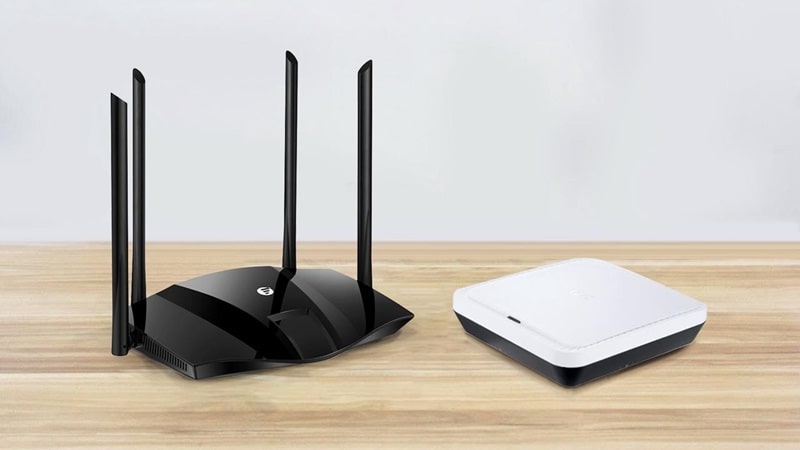
در دنیای امروز که اینترنت به بخش جداییناپذیر زندگی تبدیل شده است، درک تفاوت بین مودم و روتر و نحوه عملکرد آنها میتواند به شما کمک کند تا از حداکثر پتانسیل شبکه خانگی خود استفاده کنید. بسیاری از کاربران این سوال را دارند که چگونه مودم را به روتر تبدیل کنیم تا بتوانند از دستگاههای قدیمی خود بهینهتر استفاده نمایند. در این مقاله جامع به بررسی دقیق این فرآیند و تمام جوانب آن میپردازیم.
تفاوت اساسی بین مودم و روتر چیست؟
پیش از آنکه به بررسی چگونگی تبدیل مودم به روتر بپردازیم، ضروری است که تفاوت روتر و مودم را درک کنیم. مودم در واقع دروازه ارتباطی بین شبکه خانگی شما و اینترنت گسترده (WAN) است. این دستگاه سیگنالهای دریافتی از ارائهدهنده خدمات اینترنت (ISP) را به دادههای قابلفهم برای دستگاههای شما تبدیل میکند. اما روتر عملکردی کاملاً متفاوت دارد؛ این دستگاه مسئول ایجاد شبکه محلی (LAN) و مدیریت ارتباط بین دستگاههای متصل به شبکه است.
در پاسخ به این سوال که چگونه مودم را به روتر تبدیل کنیم، باید بدانید که این فرآیند در واقع تغییر عملکرد دستگاه از حالت مودم به حالت روتر است. بسیاری از دستگاههای مدرن امروزی ترکیبی از مودم و روتر هستند (مودم روتر)، اما دستگاههای قدیمیتر ممکن است تنها عملکرد مودم را داشته باشند. با تبدیل مودم به روتر میتوانید از دستگاههای قدیمی خود بهعنوان روتر ثانویه استفاده کنید و پوشش شبکه خود را گسترش دهید.
مراحل تبدیل مودم به روتر: راهنمای گام به گام
برای پاسخ عملی به این سوال که چگونه مودم را به روتر تبدیل کنیم، باید مراحل زیر را با دقت دنبال کنید. این فرآیند برای اکثر مودمهای موجود در بازار قابل اجرا است، اما ممکن است جزئیات منوها در مدلهای مختلف کمی متفاوت باشد.
مرحله اول: اتصال به رابط مدیریت مودم
ابتدا مودم را از طریق کابل شبکه یا ارتباط بیسیم به کامپیوتر خود متصل کنید. سپس آدرس IP پیشفرض مودم (معمولاً 192.168.1.1 یا 192.168.0.1) را در مرورگر وب وارد نمایید. این آدرس معمولاً بر روی برچسب زیر دستگاه یا در دفترچه راهنمای آن درج شده است. پس از ورود به صفحه لاگین، نام کاربری و رمز عبور پیشفرض (اغلب admin/admin) را وارد کنید.
مرحله دوم: تغییر حالت عملیاتی دستگاه
در پاسخ به این پرسش که چگونه مودم را به روتر تبدیل کنیم، مهمترین مرحله تغییر حالت عملیاتی دستگاه است. در منوی تنظیمات به بخش “Operation Mode” یا “حالت عملیاتی” مراجعه کنید. در این بخش گزینهای با عنوان “Wireless Router Mode” یا “حالت روتر بیسیم” را انتخاب نمایید. این تغییر باعث میشود دستگاه عملکرد مودم را غیرفعال کرده و صرفاً به عنوان روتر عمل کند.
مرحله سوم: پیکربندی تنظیمات WAN
پس از تغییر حالت عملیاتی، باید یک اتصال WAN جدید تعریف کنید. به بخش “Network” یا “شبکه” رفته و سپس “WAN Settings” را انتخاب نمایید. در اینجا بر روی دکمه “Add” یا “افزودن” کلیک کنید و نوع اتصال را روی “Dynamic IP” قرار دهید. این تنظیمات به روتر شما اجازه میدهد بهصورت خودکار آدرس IP را از مودم اصلی دریافت کند.
مرحله چهارم: ذخیره تنظیمات و راهاندازی مجدد
پس از اعمال تغییرات، حتماً تنظیمات را ذخیره کنید و دستگاه را ریستارت نمایید. این مرحله در پاسخ به چگونه مودم را به روتر تبدیل کنیم بسیار حیاتی است، زیرا تغییرات تنها پس از راهاندازی مجدد اعمال میشوند. پس از روشن شدن مجدد دستگاه، مودم شما اکنون به عنوان یک روتر عمل میکند و میتوانید دستگاههای دیگر را به آن متصل کنید.
تبدیل مودم ADSL به روتر خانگی: نکات ویژه
برای کاربرانی که میپرسند چگونه مودم را به روتر تبدیل کنیم در مورد مودمهای ADSL، باید توجه داشت که این فرآیند کمی متفاوت است. مودمهای ADSL معمولاً دارای پورت تلفن برای اتصال به خطوط DSL هستند و تبدیل آنها به روتر نیازمند توجه به جزئیات بیشتری است.
در این حالت، ابتدا باید مطمئن شوید که مودم ADSL شما قابلیت عملکرد به عنوان روتر را دارد. سپس به بخش تنظیمات DHCP در رابط مدیریت دستگاه مراجعه کرده و آن را فعال کنید. یک محدوده IP مشخص (مثلاً 192.168.1.100 تا 192.168.1.200) برای دستگاههای متصل تعریف نمایید. آدرس Gateway و DNS Server را نیز باید بر روی آدرس IP مودم اصلی تنظیم کنید.
پیشنهاد ویژه: خرید آنلاین روتر hex lite
تبدیل مودم TP-Link به روتر بیسیم: راهکار اختصاصی
برای پاسخ دقیق به این سوال که چگونه مودم را به روتر تبدیل کنیم در مورد برند محبوب TP-Link، مراحل زیر را دنبال کنید:
- وارد رابط مدیریت دستگاه شوید (معمولاً از طریق 192.168.1.1)
- به منوی “Network” سپس “LAN” بروید
- آدرس IP دستگاه را تغییر دهید تا با مودم اصلی تداخل نداشته باشد (مثلاً 192.168.2.1)
- DHCP Server را فعال کنید
- به بخش “Wireless” رفته و تنظیمات وایرلس را پیکربندی کنید
- تغییرات را ذخیره و دستگاه را ریستارت کنید
این مراحل باعث میشود مودم TP-Link شما به یک روتر بیسیم کامل تبدیل شود که میتواند هم به صورت سیمی و هم بیسیم دستگاهها را به شبکه متصل کند.
مزایای تبدیل مودم به روتر
در ادامه پاسخ به این پرسش که چگونه مودم را به روتر تبدیل کنیم، بررسی مزایای این کار خالی از لطف نیست. تبدیل مودم قدیمی به روتر میتواند:
- هزینههای شما را برای خرید تجهیزات جدید کاهش دهد
- امکان گسترش شبکه خانگی یا اداری را فراهم کند
- پوشش وایرلس را در مناطق دور از مودم اصلی بهبود بخشد
- به عنوان سوئیچ شبکه برای افزایش تعداد پورتهای LAN عمل کند
- امکان ایجاد شبکههای مجزا برای مهمانان یا دستگاههای خاص را فراهم آورد
مشکلات احتمالی و راهکارهای رفع آنها
در فرآیند چگونه مودم را به روتر تبدیل کنیم ممکن است با چالشهایی مواجه شوید. یکی از رایجترین مشکلات تداخل آدرس IP است. اگر مودم اصلی و دستگاه تبدیل شده به روتر دارای آدرس IP یکسان باشند، شبکه با مشکل مواجه میشود. برای رفع این مشکل، حتماً آدرس IP روتر جدید را تغییر دهید.
مشکل دیگر ممکن است مربوط به تنظیمات DHCP باشد. اگر هر دو دستگاه (مودم اصلی و روتر تبدیل شده) DHCP Server را فعال داشته باشند، ممکن است باعث اختلال در تخصیص آدرس IP شود. توصیه میشود DHCP Server را تنها بر روی یکی از دستگاهها فعال نگه دارید.
نتیجهگیری: چگونه مودم را به روتر تبدیل کنیم؟
در این مقاله به طور جامع به بررسی این سوال پرداختیم که چگونه مودم را به روتر تبدیل کنیم. همانطور که دیدید، این فرآیند نسبتاً ساده اما نیازمند دقت در تنظیمات است. تبدیل مودم به روتر میتواند راهکاری مقرونبهصرفه برای گسترش شبکه خانگی یا اداری شما باشد و به شما امکان میدهد از دستگاههای قدیمی خود استفاده بهینهتری ببرید.
توجه داشته باشید که قبل از انجام هرگونه تغییر در تنظیمات مودم، از اطلاعات مهم خود پشتیبان تهیه کنید و در صورت امکان از یک متخصص شبکه مشورت بگیرید. همچنین، همیشه پس از تغییر تنظیمات، عملکرد شبکه را به دقت بررسی کنید تا از صحت کارکرد آن مطمئن شوید.
امیدواریم این راهنمای جامع در پاسخ به این سوال که چگونه مودم را به روتر تبدیل کنیم برای شما مفید واقع شده باشد. با بهکارگیری این دانش، میتوانید شبکه خانگی یا اداری خود را بهینهتر کرده و از حداکثر پتانسیل تجهیزات موجود استفاده نمایید.