

ریست فکتوری روترهای سیسکو، اطلاعات کامل + نکات مهم

روترها از اصلیترین اجزای هر شبکه محسوب میشوند و نقش کلیدی در برقراری ارتباط میان دستگاههای مختلف مانند سوئیچها، سرورها و سایر تجهیزات شبکه دارند. وظایف مهمی همچون مدیریت ترافیک داده، مسیردهی صحیح اطلاعات و فراهم کردن بستری امن و پایدار برای انتقال دادهها، همگی بر عهدهی روتر است.
یکی از ویژگیهای قابل توجه روترها، تنوع بالای مدلها و امکانات آنهاست که توسط برندهای معتبر جهانی طراحی و عرضه میشوند. در این میان، شرکت Cisco بهعنوان یکی از بزرگترین تولیدکنندگان تجهیزات شبکه، با تولید روترهای باکیفیت و قدرتمند خود توانسته اعتماد بسیاری از متخصصان شبکه را جلب کند.
در این مطلب قصد داریم روش ریست فکتوری (Reset Factory) روتر سیسکو را به سادهترین و سریعترین شکل ممکن توضیح دهیم. این فرآیند را میتوان از دو طریق نرمافزاری و سختافزاری انجام داد.
در برخی مواقع، هنگام کار با شبکه ممکن است با مشکلاتی مانند قطع اتصال اینترنت، اختلالات امنیتی، نداشتن دسترسی به رمز عبور، یا استفاده از روترهای دست دوم مواجه شوید. در چنین شرایطی، انجام ریست فکتوری روتر سیسکو بهترین راهحل برای بازگرداندن دستگاه به تنظیمات اولیه و رفع خطاهای احتمالی است.
ریست فکتوری روتر سیسکو
حفظ امنیت شبکه یکی از مهمترین اصول در هر مجموعه یا سازمان است. برای دستیابی به امنیت پایدار، باید تمامی جوانب مرتبط با شبکه مورد توجه قرار گیرد تا علاوه بر حفظ عملکرد صحیح سیستم، امکان دسترسی یا ایجاد تغییرات توسط کاربران غیرمجاز نیز از بین برود.
با این حال، گاهی اوقات ممکن است مشکلاتی در اتصال شبکه یا عملکرد روتر به وجود آید که تنها با بازگرداندن تنظیمات دستگاه به حالت اولیه برطرف میشود. بهویژه در شرایطی که اتصال شبکه بهصورت مداوم قطع میشود یا دسترسی به تنظیمات فعلی امکانپذیر نیست، انجام ریست فکتوری میتواند بهترین راهحل باشد.
اگرچه در نگاه اول، ریست فکتوری روتر سیسکو ممکن است کاری پیچیده به نظر برسد، اما در واقع با رعایت چند مرحله ساده و راهنمایی درست، میتوان آن را بهراحتی انجام داد. این کار علاوه بر صرفهجویی در زمان، به شما کمک میکند تا شبکه را مجدداً با سرعت و کارایی بالا راهاندازی کرده و از بروز خطاهای تکراری جلوگیری کنید.
چه موقع نیاز به ریست فکتوری روترهای سیسکو داریم؟
مواردی که انجام ریست فکتوری روتر سیسکو را ضروری میکنند عبارتاند از:
فراموشی رمز عبور روتر: زمانی که دسترسی به تنظیمات دستگاه به دلیل فراموش کردن پسورد غیرممکن میشود.
مشکلات مکرر در اتصال شبکه: در صورت بروز قطعیهای متعدد یا افت عملکرد، ریست فکتوری میتواند عملکرد دستگاه را به حالت پایدار بازگرداند.
حذف رمزهای ذخیرهشده و تنظیمات قبلی: برای پاکسازی کامل دادههای امنیتی و بازگرداندن روتر به وضعیت اولیه.
افزایش سطح امنیت شبکه: با بازنشانی تنظیمات، میتوان از ورود و دسترسی افراد غیرمجاز جلوگیری کرد.
جلوگیری از نفوذ یا سوءاستفادههای احتمالی: در مواقعی که احتمال هک یا تغییر غیرمجاز در تنظیمات وجود دارد.
رفع خطاهای ناشی از تنظیمات اشتباه: در صورت اعمال تغییرات نادرست که باعث اختلال در عملکرد شبکه شدهاند.
استفاده از روترهای دست دوم: هنگام خرید دستگاه کارکرده، بازنشانی تنظیمات باعث حذف تمامی دادهها و اطلاعات کاربر قبلی میشود.
حذف فایلهای پیکربندی و آدرسهای IP حساس: برای پاکسازی کامل اطلاعات رمزگذاریشده و بازگرداندن امنیت شبکه به وضعیت اولیه.
پیشنهاد آقای شبکه: قیمت روتر hex lite میکروتیک
روشهای ریست کردن روتر سیسکو
همانطور که پیشتر اشاره شد، برند Cisco یکی از معتبرترین و پرطرفدارترین تولیدکنندگان تجهیزات شبکه در سراسر جهان است. یکی از قابلیتهای مهم روترهای این برند، امکان ریست کردن تنظیمات به حالت کارخانه است که معمولاً به دو روش اصلی انجام میشود: سختافزاری و نرمافزاری.
ریست سختافزاری (Hardware Reset)
در این روش، عملیات بازنشانی بهصورت فیزیکی انجام میشود. یعنی با فشردن دکمه مخصوص روی بدنهی روتر، تمامی تنظیمات و دادههای ذخیرهشده حذف شده و دستگاه به حالت اولیه بازمیگردد. این روش بدون نیاز به هیچ نرمافزار یا دسترسی سیستمی انجام میشود و معمولاً زمانی به کار میرود که امکان ورود به تنظیمات داخلی دستگاه وجود ندارد.
ریست نرمافزاری (Software Reset)
این نوع ریست از طریق دسترسی به تنظیمات سیستمی یا پنل مدیریتی روتر صورت میگیرد و در واقع بازگرداندن تنظیمات به حالت پیشفرض کارخانه از درون سیستم است. این روش زمانی مفید است که هنوز بتوانید وارد محیط تنظیمات شوید و نیازی به دخالت فیزیکی در دستگاه ندارید.
روشهای ریست سختافزاری روتر سیسکو
ریست سختافزاری زمانی مورد استفاده قرار میگیرد که دسترسی به تنظیمات داخلی دستگاه امکانپذیر نباشد یا روتر دچار مشکلاتی شده باشد که تنها با بازگرداندن آن به تنظیمات اولیه برطرف شود. در ادامه سه روش متداول برای انجام ریست سختافزاری معرفی میشود:
استفاده از دکمه ریست (Reset Button)
سادهترین و رایجترین روش ریست فکتوری است. در این حالت، کافی است دکمهی کوچکی که معمولاً در پشت یا زیر دستگاه قرار دارد را با یک سوزن یا جسم نوکتیز فشار داده و برای چند ثانیه نگه دارید تا چراغهای دستگاه چشمک بزنند. پس از رها کردن دکمه، روتر بهطور خودکار ریست شده و تنظیمات آن به حالت کارخانه بازمیگردد.
ریست از طریق Jumper
برخی از مدلهای روتر سیسکو روی برد داخلی خود، پینهای Jumper مخصوص ریست دارند. با جابجا کردن یا اتصال این پینها مطابق دستورالعمل فنی دستگاه، میتوان روتر را به حالت پیشفرض بازگرداند. این روش بیشتر برای تکنسینهای فنی و در شرایطی خاص مورد استفاده قرار میگیرد.
ریست از طریق اتصال کوتاه (Short Circuit Method)
در برخی موارد که روتر به هیچ طریق دیگری ریست نمیشود، از روش اتصال کوتاه بین دو پین مشخص روی برد استفاده میشود. این کار باید با احتیاط کامل و طبق دستورالعمل مدل دستگاه انجام شود، زیرا در صورت اجرای نادرست، احتمال آسیب دیدن سختافزار وجود دارد.
توجه: دو روش آخر (Jumper و اتصال کوتاه) بهتر است فقط توسط افراد متخصص یا تعمیرکاران تجهیزات شبکه انجام شود تا از آسیب احتمالی به برد دستگاه جلوگیری شود.
روشهای ریست نرم افزاری
در اینجا نگاهی به راهکارهای ریست نرم افزاری روترهای سیسکو خواهیم داشت:
برای انجام ریست فکتوری به روش نرمافزاری، میتوانید از برنامه Cisco Configuration Professional استفاده کنید. این نرمافزار ابزار رسمی شرکت سیسکو برای مدیریت و پیکربندی روترهاست. مراحل انجام کار به صورت زیر است:
ابتدا روتر را به کامپیوتر خود متصل کنید.
نرمافزار Cisco Configuration Professional را بر روی سیستم نصب کرده و اجرا نمایید.
پس از باز شدن برنامه، روتر را در محیط نرمافزار شناسایی کنید تا دستگاه بهدرستی در لیست تجهیزات نمایش داده شود.
از منوی اصلی برنامه، روی گزینه File کلیک کنید.
در فهرست بازشده، گزینه Reset را انتخاب کنید.
برای تأیید عملیات بازنشانی، بر روی گزینه Yes کلیک کنید.
پس از انجام این مراحل، روتر بهصورت خودکار ریست فکتوری شده و تمام تنظیمات آن به حالت پیشفرض کارخانه بازمیگردد. اکنون دستگاه آماده است تا مجدداً پیکربندی و راهاندازی شود.
تفاوت ریست نرمافزاری و سختافزاری
تفاوت ریست نرمافزاری و سختافزاری به روش انجام و میزان بازگشت تنظیمات دستگاه مربوط میشود:
ریست سختافزاری (Hard Reset)
در این روش، باید روتر را خاموش کرده و سپس دکمه Reset را حدود ۱۰ ثانیه نگه دارید تا دستگاه به حالت اولیه کارخانه برگردد. این کار تمام تنظیمات ذخیرهشده از جمله رمز عبور، آدرس IP، پیکربندی شبکه و … را حذف میکند.
ریست نرمافزاری (Soft Reset)
در این حالت، از نرمافزار یا پلتفرم مدیریتی روتر (مانند پنل تحت وب یا برنامه کنترل از راه دور) برای بازگرداندن دستگاه به تنظیمات کارخانه استفاده میشود. در واقع، بدون فشار دادن دکمه فیزیکی، از طریق رابط کاربری سیستم، عملیات بازنشانی انجام میگیرد.
بهطور خلاصه:
ریست سختافزاری = بازنشانی کامل از طریق دکمه فیزیکی روی دستگاه
ریست نرمافزاری = بازنشانی از طریق نرمافزار یا پنل مدیریتی بدون نیاز به دخالت فیزیکی
راهنمای ریست فکتوری روتر سیسکو با کد
در زیر راهنمای ریست فکتوری روترهای سیسکو را مشاهده میکنید:
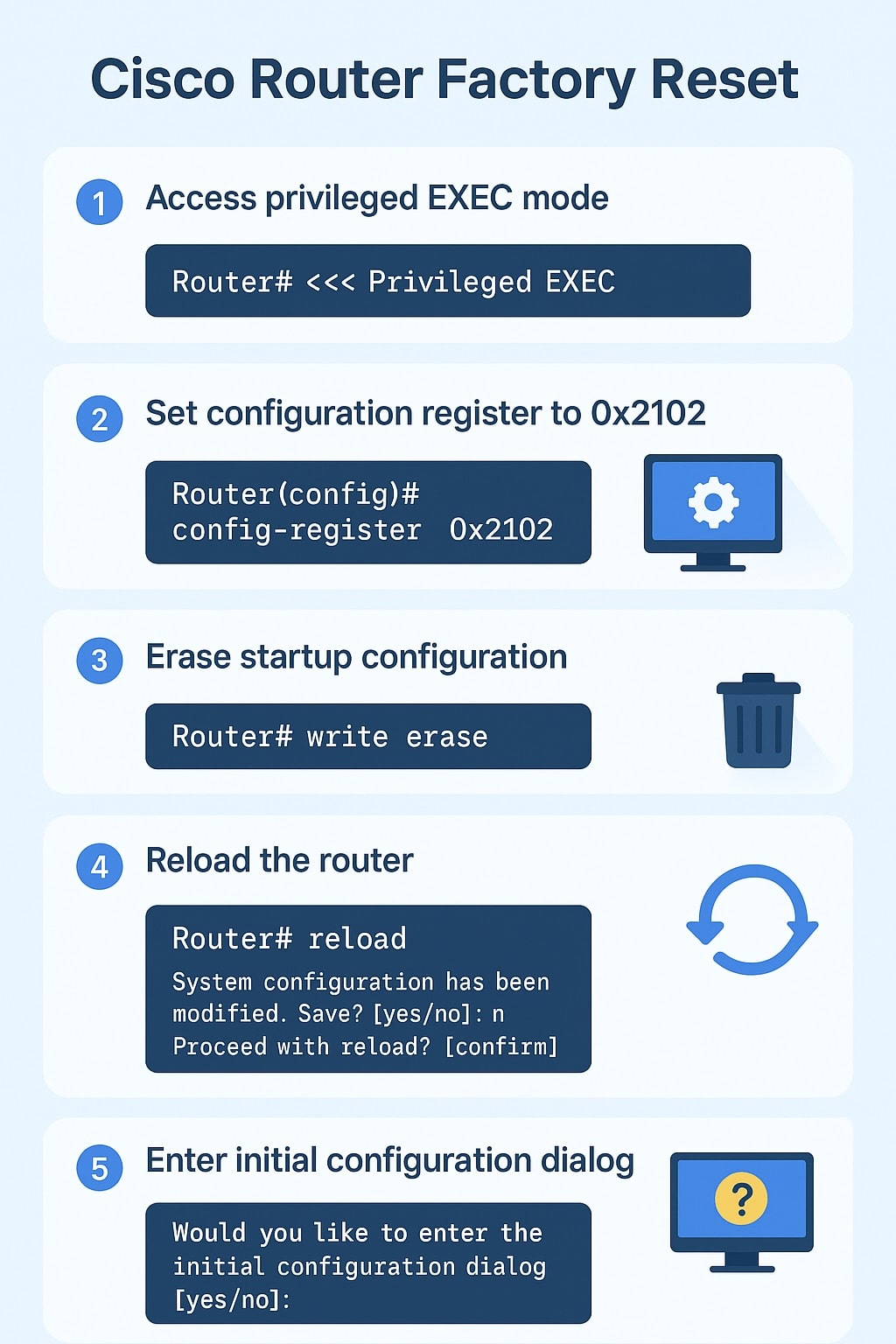
روش اول: ابتدا باید دسترسی به قسمت (privileged EXEC) روتر داشته باشید و آن را enable کنید.
Router#<<< Privileged EXEC mode
از دستور نرم افزاریconfig-register 0x2102 که در حالت global configuration قرار دارد، استفاده کنید.
سپس برای بررسی قسمت register configuration بر روی دستگاه روتر گزینه show version را انتخاب کنید و این تنظیمات باید بر روی حالت0x2102 قرار گیرد.
Router# show version
Cisco IOS Software, VG3X0 Software (VG3X0-UNIVERSALK9-M), Version 15.4(3)M3, RELEASE SOFTWARE (fc2)
Technical Support: http://www.cisco.com/techsupport
Copyright (c) 1986-2015 by Cisco Systems, Inc
Compiled Fri 05-Jun-15 17:29 by prod rel team
ROM: System Bootstrap, Version 15.4(3r) M1a, RELEASE SOFTWARE (fc1)
Router uptime is 1 day, 14 hours, 14 minutes
System returned to ROM by power-on
System image file is “flash0: vg3x0-universalk9-mz.SPA.154-3.M3.bin”
Last reload type: Normal Reload
Last reload reason: power-on
! lines removed for brevity
Configuration register is 0x2102
اگر تنظیمات به این صورت نبود باید یک بار دستور config-register 0x2102 را در حالت global configuration وارد کنید.
Router# configure terminal
Router(config)#config-register 0x2102
Router(config)#end
حال اگر دستور show version دوباره وارد شود، در ادامه همان خط در خروجی 0x2102 در reload بعدی به تنظیم register قبلی اضافه میشود. سپسstart-up config روتر را با استفاده از دستور Write erase پاک کنید و با دستور reload روتر را دوباره بارگذاری کرده که از شما می خواهد کانفیگ جدید را ذخیره کنید ولی شما این کار را انجام ندهید و ذخیره نکنید.
Router# reload
System configuration has been modified. Save? [yes/no]: n
Proceed with reload? [confirm]
پس ازreload روتر سیسکو، گزینه ی System Configuration Dialog نمایش داده می شود.
— System Configuration Dialog —
Would you like to enter the initial configuration dialog? [yes/no]:
روتر سیسکو اکنون به تنظیمات اولیه کارخانه بازگشته است و آماده به کار می باشد.
روش دوم:
بازگردانی روتر سیسکو به تنظیمات کارخانه با دستور Config-Register 0x2142
در این روش از دستور زیر در حالت Global Configuration استفاده میشود:
برای اطمینان از اعمال صحیح تغییر، کافی است دوباره دستور زیر را اجرا کنید:
0x2142 تغییر خواهد کرد.مرحله بعد: راهاندازی مجدد روتر
در حالت Enable Mode، دستور زیر را وارد کنید تا دستگاه ریلود شود. زمانی که از شما پرسیده میشود آیا مایل به ذخیره پیکربندی هستید، گزینه No را انتخاب کنید:
Router# reload
System configuration has been modified. Save? [yes/no]: n
Proceed with reload? [confirm]
پس از ریلود، پنجرهی زیر روی صفحه ظاهر میشود:
— System Configuration Dialog —
Would you like to enter the initial configuration dialog? [yes/no]:
در این مرحله باید پاسخ no را وارد کنید تا روتر بدون اجرای تنظیمات اولیه بالا بیاید.
بازگرداندن مقدار رجیستر به حالت اولیه
بعد از آن، دوباره به حالت Global Configuration بروید و دستور زیر را وارد کنید تا مقدار رجیستر به حالت عادی (0x2102) بازگردد:
Router(config)# config-register 0x2102
سپس با استفاده از دستور زیر، تنظیمات فعال فعلی را به عنوان Startup Configuration ذخیره کنید:
Router# write memory
در نهایت، با دستور reload مجدداً دستگاه را راهاندازی کنید:
Router# reload
پس از اجرای این مراحل، پیغام آشنای زیر دوباره ظاهر میشود و دستگاه آمادهی استفاده است:
— System Configuration Dialog —
Would you like to enter the initial configuration dialog? [yes/no]:
در این نقطه، روتر سیسکو با موفقیت به تنظیمات کارخانه بازگشته و آمادهی پیکربندی مجدد است.
روش سوم:
ریست کردن روتر سیسکو با استفاده از روش ROMmon mode:
پس از خرید روتر سیسکو یکی از مشکلاتی که ممکن است با آن مواجه شوید این است که نتوانید به محیط CLI دسترسی پیدا کنید و برای جلوگیری از بروز این مشکل می توان از روش ROMmon برای بازگرداندن اطلاعات به تنظیمات کارخانه استفاده کرد. در این روش روتر به دستگاه مدنظر دستور می دهد که جزئیات فایل start-up configuration را مانند متد دو پس از اینکه در حالت بوت قرار گرفت در فایل running configuration کپی نکند.
-در این مرحله کامپیوتر خود را از طریق کابل به روتر سیسکو متصل کنید و یکبار روتر سیسکو خود را خاموش و سپس آن را روشن کنید.
زمانی که روتر در حالت بوت قرار دارد کلیدهای ctrl و Break را فشار دهید تا وارد قسمتRoMmon شوید.
program load complete, entry point: 0x81000000, size: 0x3bcd3d8
Self decompressing the image:
########
monitor: command “boot” aborted due to user interrupt
rommon 1 >
دستور confreg 0x2142 را وارد و به دستگاه روتر دستور دهید که از بررسی فایل start-up config در بارگذاری بعدی جلوگیری کند.
rommon 1 > confreg 0x2142
سپس گزینه reset را انتخاب کنید تا دستگاه روتر دوباره راه اندازی شود.
rommon 2 > reset
سپس در ادامه به سوال Would you like to enter initial configuration dialog? گزینه NO را انتخاب و برای ادامه مسیر همانند متد دوم عمل کنید.
در صورت فراموش کردن رمز عبور چه کار کنیم؟
اگر به هر دلیلی رمز عبور را در اختیار نداشتید، یک راهکار پیش روی شما قرار دارد. کافی است که یک فایل جدید ایجاد کنید و بعد از آن نصب و بارگزاری اطلاعات را انجام دهید.
چگونه در صورت فراموشی رمز، تنظیمات روتر را حفظ کنیم؟
شما برای این که به مشکلی برخورد نکنید، باید پیش از ریست فکتوری کردن روتر سیسکو، حتما نسخه پشتیبانی از آن را ایجاد کنید. به این شکل پیکربندیهای اصلی را از دست نداده و بعد از ریست کردن، میتوانید تنظیمات قبلی را فراخوانی کنید. از این جهت توصیه میشود که همیشه یک فایل بک آپ در جهت تعمیر و نگهداری داشته باشید.